I den senaste versionen av Deltabit Gatekeeper kan du filtrera vilka kolumner som visas i arbetstidsuppföljningens rapportvy. Dessutom får du tillgång till många nya funktioner för planering av arbetsskift.
- Du kan välja exakt vilka kolumner som ska visas i arbetstidsuppföljningsrapporten.
- Du kan kopiera en färdig veckoplanering till en eller flera veckor.
- Du kan publicera arbetsskiften automatiskt när du lägger till den första personen i skiftet.
- Du kan visa eller dölja frånvaro i planerings- och utskriftsvyn.
- Du kan nu också skriva ut arbetsskiftslistan som en sammanfattning grupperad per person.
- Du kan tydligare än tidigare välja om en person ska läggas till i ett skift en dag i taget eller för hela veckan.
- Du kan följa ändringar i skiften i arbetsskiftskalenderns ändringslogg.
- Administratören kan själv ange måltimmar i inställningarna.
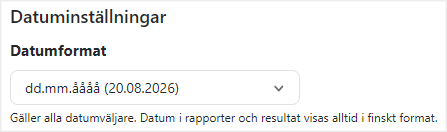
- Du kan välja det datumformat som passar dig under Mina inställningar.
Arbetstidsuppföljningsrapportens kolumner
I arbetstidsuppföljningen kan du framöver välja vilka arbetstidsarter som ska visas i rapporten. Med knappen Alla kolumner på rubrikraden begränsar du rapporten till de arbetstids- eller lönearter du vill se.
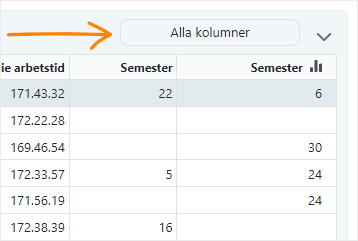
Du kan dölja alla kolumner på en gång eller till exempel välja att endast visa sjukfrånvarotimmar eller semesterdagar. Filtreringen gör det enklare att analysera rapporten, eftersom endast de uppgifter som är viktiga för uppföljningen finns kvar i vyn.
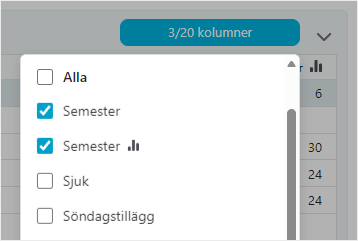
Efter filtreringen visar knappen antalet valda kolumner. Om endast en kolumn visas står namnet på den aktuella arbetstidsarten på knappen. Samma kolumnval gäller både sammanfattnings- och skiftvyn.
Du kan också använda kolumnvalet vid utskrift och när du sparar rapporten. På så sätt kan du till exempel enkelt spara en sjukfrånvarorapport.
Nyheter i arbetsskiftsplaneringen
Arbetsskiftsplaneringen har fått många nya och förbättrade funktioner som gör det smidigare än tidigare att skapa, följa upp och publicera dina planer.
Kopiera en färdig veckoplanering till flera veckor
Du kan nu kopiera en färdig veckoplanering till en eller flera valda veckor med den nya knappen Kopiera vecka. Funktionen kopierar både skiften och de planerade uppgifterna för skiften till de valda veckorna. Detta snabbar särskilt upp planeringen av regelbundet återkommande arbetsskift.
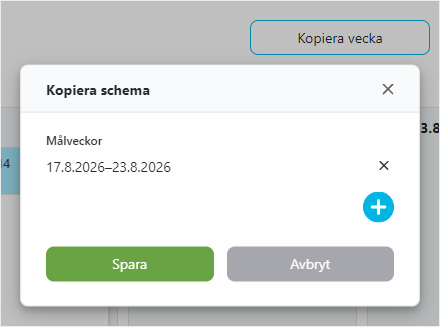
Kopieringen tar hänsyn till helgdagar och andra undantagsdagar. Om det till exempel finns en helgdag i målveckan kopieras inget skift till dagen, så den förblir tom. Om den vecka som kopieras innehåller en helgdag, kopieras skiftet på den dagen inte till målveckan.
Automatisk publicering av skift
Ett skift kan publiceras automatiskt så snart du lägger till den första personen i det. På så sätt lämnas färdigplanerade skift inte av misstag opublicerade, till exempel när det är mycket att planera.
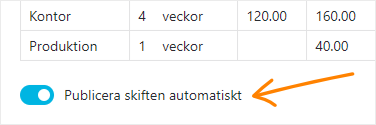
Du aktiverar funktionen under Inställningar > Arbetsskiftsplanering > Gemensamma inställningar. Om du inte vill använda funktionen kan du fortsätta att publicera skiften manuellt.
Visning av frånvaro i planeringen och utskriften
I vyn Arbetsskiftsplanering hittar du det helt nya skjutreglaget Frånvaro. Med det kan du visa eller dölja frånvaro i planeringsvyn, så att vyn förblir överskådlig.
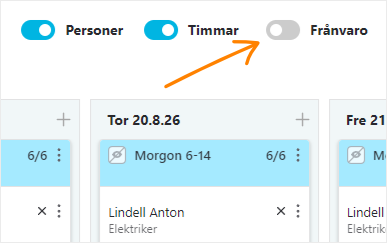
Döljningen påverkar även utskriftsvyn. Om frånvaron är dold kommer inga känsliga frånvarouppgifter med i arbetsskiftslistan som delas ut till arbetstagarna.
Utskrift per skift eller person
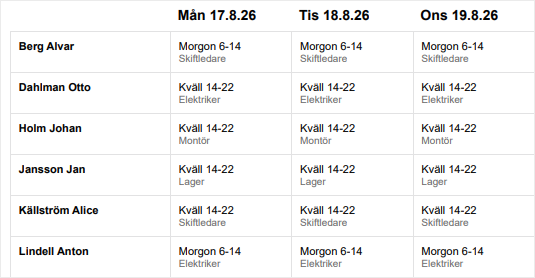
Med knappen Skriv ut kan du nu välja att gruppera utskriften per person. En utskrift grupperad per skift motsvarar det tidigare utskriftssättet.
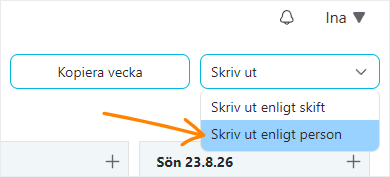
I en utskrift grupperad per person visas arbetstagarna på raderna och deras skift per dag i kolumnerna. Formatet passar utmärkt för en arbetsskiftslista som delas ut till arbetstagarna.
Val mellan dag för dag och vecka för vecka
Tidigare gjorde du valet med knappen på måndagens rubrikrad om du ville lägga till en person i ett skift för en enskild dag eller för hela veckan.
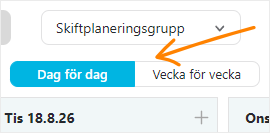
Nu har knappen flyttats ovanför skiften. Med den kan du tydligare än tidigare välja om du planerar skift dag för dag eller vecka för vecka. På så sätt hittar du snabbare det planeringssätt som passar dig.
Ändringslogg i arbetsskiftskalendern
I arbetsskiftskalendern kan du nu följa ändringar som har gjorts i en persons skift. Ett ändrat skift känns igen på pilen på raden. Ett borttaget skift är markerat med texten Borttaget skift.
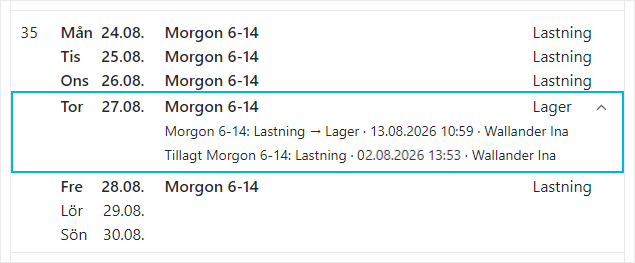
När du klickar på pilen ser du ändringshistoriken, till exempel tillägg, borttagningar och ändringar av uppgifter. På så sätt ser du snabbt vad som har gjorts med skiften och undviker oklarheter kring ändringarna.
Hantera inställningarna för måltimmar
I den nya versionen kan administratören själv enkelt ändra måltimmarna i inställningarna för arbetsskiftsplanering: Inställningar > Arbetsskiftsplanering. Tidigare behövde du be Deltabit göra ändringarna.
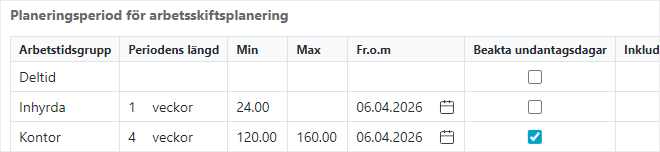
Du kan ange måltimmar per arbetstidsgrupp för en valfri period som består av hela kalenderveckor. I inställningarna kan du ange ett minimi- och maximiantal måltimmar samt beakta undantagsdagar och frånvaro.
Datumformat
Meddelandeinställningar har bytt namn till Mina inställningar. Under det nya valet Datuminställningar kan du välja det datumformat som passar dig. Valet gäller alla datumväljare, till exempel när du söker eller anger ett startdatum.